

番茄时间管理法是一个非常科学的时间管理方案,它的原则是,一个番茄时间单位为25分钟,集中精力工作25分钟之后,休息5分钟,然后依次循环。我们在使用Windows端敬业签便签软件的时候就可以结合番茄工作法使用,那么应该如何操作呢?
1、首先打开我们的Windows系统电脑,找到敬业签启动程序,打开不低于V2.6.0版本的敬业签登录窗口,输入自己的敬业签账号和密码。

2、打开软件主界面之后,点击新增敬业签按钮,记录自己的文字内容。

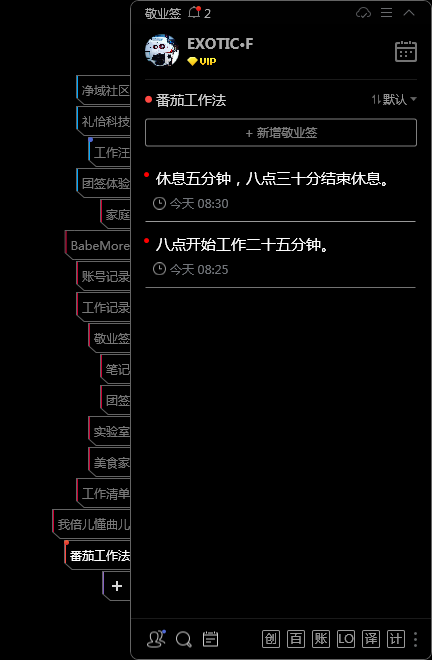
3、在番茄工作法中,25分钟是一个番茄时间,那么我们就从开始工作的时候算起,二十五分钟后设置提醒工作结束。双击要设置提醒的内容,点击提醒时间选项,然后设置好提醒时间,点击确定按钮保存,休息时间的操作同上,设置为八点三十分钟提醒休息结束。

4、设置完成后,我们就可以看到一个25分钟的工作番茄时和一个5分钟的休息时间了,如果需要更多的条目和内容,根据这个方法依次设置即可。准确的来说,一个番茄工作时和休息时加起来正好是30分钟,我们也可以使用重要事项提醒,将提醒间隔设置为30分钟再次提醒,直到手动将其标记已完成。
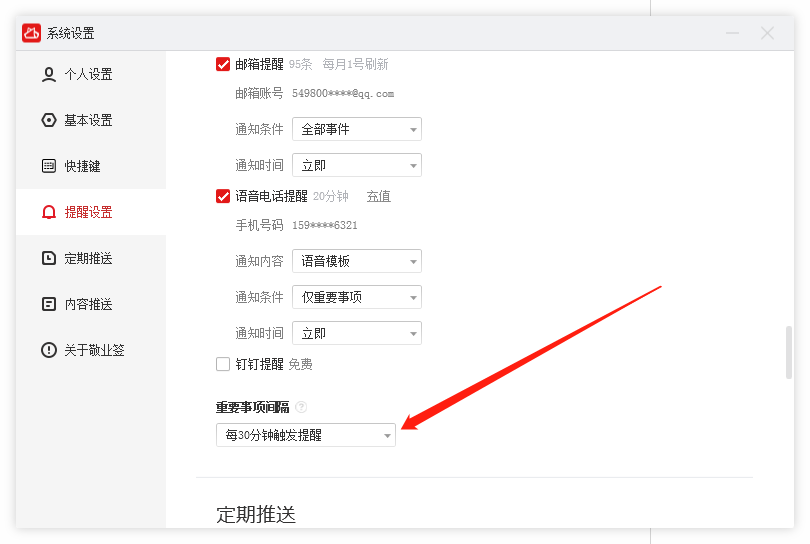
5、要想将重要事项提醒间隔设置为30分钟,可以在“系统设置-提醒设置-重要事项间隔”中选择。
2026-09-28 09:28:23
感谢您一直以来的信任与陪伴。无论是梳理工作待办、规划假期行程,还是记录旅途中的点滴美好,敬业签始终希望能做您身边最可靠的效率伙伴,陪您认真对待每一个平凡又珍贵的日子。
2026-09-23 08:36:03
中秋逢国庆,双节共欢畅。在这阖家团圆、喜迎华诞的美好时刻,感谢各位一直以来对敬业签的认可与陪伴。为回馈大家长久的支持,我们特别推出敬业签会员专属充值福利活动,超值优惠相伴,助你高效工作、轻松生活!
2026-09-17 13:00:00
选手机便签看起来简单,实际上比选对象还难。选对象你至少还知道自己想要什么:好看的、有钱的、性格好的。但选便签呢?所以我们不如换一个思路,从敬业签这款软件出发,一起聊聊好用的便签软件都应该具备怎样的优点。
2026-09-14 11:00:00
职场中有一个很容易被忽略的细节,那就是一味的忙碌并不等同于高效。当你的日程被“假性忙碌”填满时,你的工作体验一定会变得十分糟糕。真正的高效不是做了很多事,而是做成了对的事。而敬业签就不是那个让你做很多事的工具,它会帮你拒绝假性忙碌,让每一份付出都有长期结果。
2026-09-02 17:37:49
三尺讲台,四季耕耘。在教师节来临之际,为了感谢广大师生对教育事业的辛勤付出与热爱,敬业签特别推出“教师节专属福利”活动。无论是初识敬业签的新朋友,还是相伴已久的老用户,我们都为您准备了诚意满满的节日好礼。
2026-10-01 09:00:00
每年长假对于咱们这些不爱出门的i人来说,那就是妥妥的观影时间呀!毕竟咱可是足足有7天刷完一整个片单呢,只不过部分人会面临一个问题——片单本身,往往比电影还难整理。所以推荐大家用一款能把所有片单都收拢到一起、可以安排观影时间的工具:敬业签,它会为你妥善安排好假期的观影节奏。
2026-09-30 09:00:00
每年的国庆长假,都是大家最期待、也是最容易“浪费掉”的假期。为了避免大家稀里糊涂的眼睛一闭一睁假期就过去了,不如提前做个计划吧。而敬业签就是那个优秀的计划工具,它将让你的长假变得井井有条,玩的开心,休的舒服。
2026-09-29 09:00:00
国庆假期临近,一颗想飞出去的心已经开始躁动了。但“说走就走”的浪漫背后,是订票、定路线、列清单、查攻略等一系列琐事。如果信息分散在微信收藏、备忘录、相册和聊天记录里,到出发那天大概率会手忙脚乱。所以不如提前用敬业签吧,它会让整理攻略变成更方便的事情。
2026-09-28 09:00:00
不想上班,这是周一清晨每个打工人的心声,尤其是在短假和长假中间的这三天。如果你不想在这几天每天还把工作拖到下班,那就不如试试这款便签软件:敬业签吧。它就像一个外挂大脑,帮你快速搞定工作规划,让更快的行动力冲淡焦虑的痛苦。
2026-09-27 09:00:00
假期和假期中那些被迫营业的日子,是最让人心烦的。如果咱没办法请假享受更长的假期,那就提前做好准备,让咱可以更快的解决工作、提前进入假期状态吧。而敬业签就是这样的一款便签软件,它能将你的工作变成清晰的清单,助你更高效的完成工作。
2025-12-04 13:55:39
2025-12-03 11:27:07
2025-12-02 13:11:50
2025-11-30 11:51:26
2025-11-29 10:15:25


 豫公网安备41070202000535号