

有的用户在使用敬业签添加各种工作任务清单的时候,表示这是非常方便的,但是将完成的任务标记完成后,还需要再次操作删除,如果能够在标记完成便签的同时自动删除此条便签就好了。其实敬业签已经能够实现已完成便签自动删除功能了,下面我们一起来看看在安卓手机便签敬业签中怎么设置已完成便签自动删除效果吧。
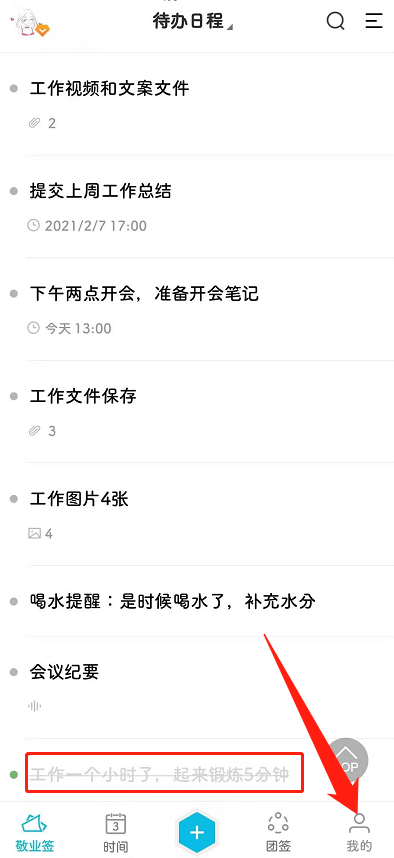
1、我们打开安卓手机版敬业签后,可以看到默认的已完成效果为灰色字体并显示划线,我们点击“我的”按钮。
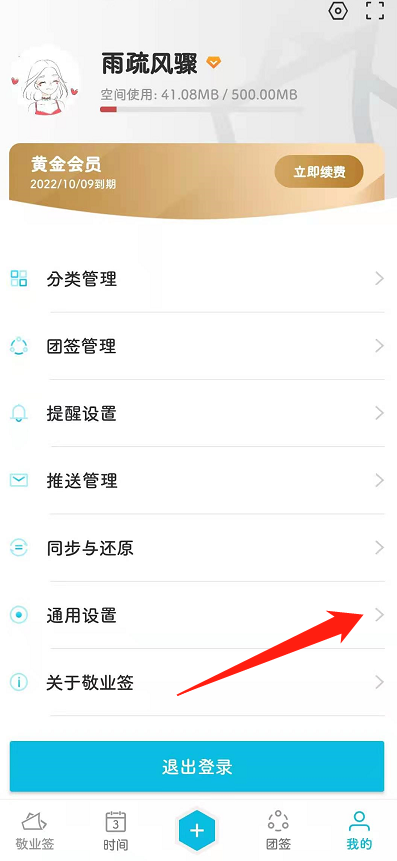
2、接着在我的页面中找到通用设置选项并点击。
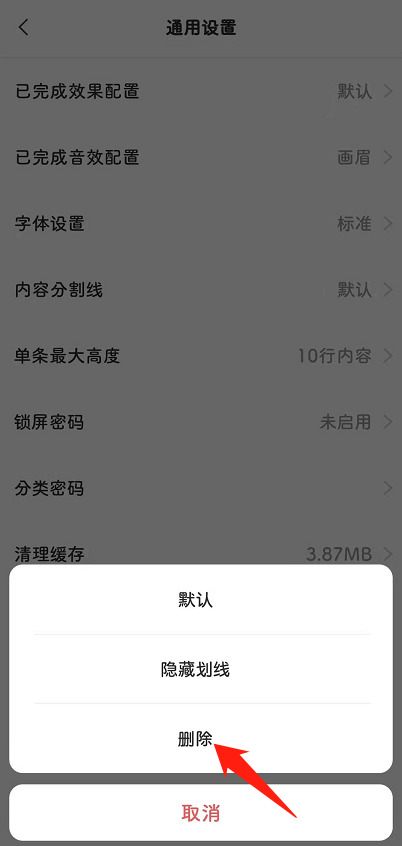
3、在通用设置页面中,可以看到目前的已完成效果配置为默认,我们点击修改。

4、在接下来弹出的选项中点击删除,代表在标记完成便签的同时执行删除操作。此外隐藏划线表示在标记完成时,仅显示灰色字体并隐藏划线效果。
5、我们返回个人便签内容界面,找到一条需要标记完成并删除的便签,向左滑动便签并点击完成按钮。
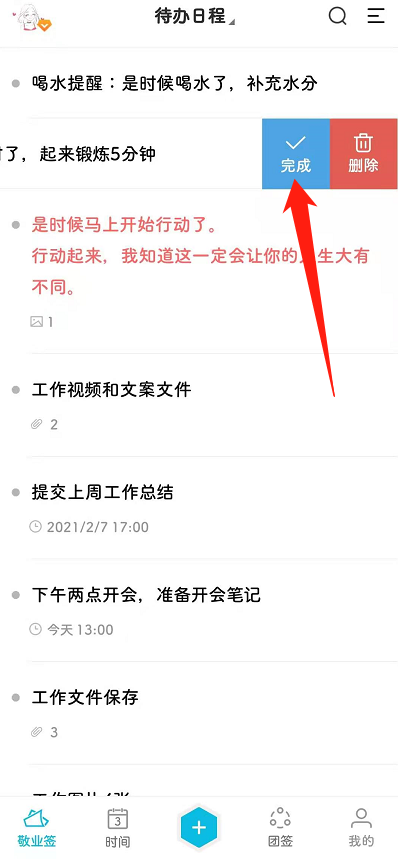
6、收到已完成提示的同时可以看到本条便签被删除了,完成效果只针对设置后的便签完成生效。

温馨提示:可以在已完成列表中查看标记完成的个人便签记录,在时间轴中查看新增、修改、删除的个人便签记录。设置了重复提醒的便签在标记完成后,会自动跳转到下个提醒时间,并在已完成列表中保留每次完成记录。
2026-09-28 09:28:23
感谢您一直以来的信任与陪伴。无论是梳理工作待办、规划假期行程,还是记录旅途中的点滴美好,敬业签始终希望能做您身边最可靠的效率伙伴,陪您认真对待每一个平凡又珍贵的日子。
2026-09-23 08:36:03
中秋逢国庆,双节共欢畅。在这阖家团圆、喜迎华诞的美好时刻,感谢各位一直以来对敬业签的认可与陪伴。为回馈大家长久的支持,我们特别推出敬业签会员专属充值福利活动,超值优惠相伴,助你高效工作、轻松生活!
2026-09-17 13:00:00
选手机便签看起来简单,实际上比选对象还难。选对象你至少还知道自己想要什么:好看的、有钱的、性格好的。但选便签呢?所以我们不如换一个思路,从敬业签这款软件出发,一起聊聊好用的便签软件都应该具备怎样的优点。
2026-09-14 11:00:00
职场中有一个很容易被忽略的细节,那就是一味的忙碌并不等同于高效。当你的日程被“假性忙碌”填满时,你的工作体验一定会变得十分糟糕。真正的高效不是做了很多事,而是做成了对的事。而敬业签就不是那个让你做很多事的工具,它会帮你拒绝假性忙碌,让每一份付出都有长期结果。
2026-09-02 17:37:49
三尺讲台,四季耕耘。在教师节来临之际,为了感谢广大师生对教育事业的辛勤付出与热爱,敬业签特别推出“教师节专属福利”活动。无论是初识敬业签的新朋友,还是相伴已久的老用户,我们都为您准备了诚意满满的节日好礼。
2026-10-04 09:00:00
每逢节假日,很多职场人都会面临一个无奈的情况:临时接到加班任务。假期加班已经够苦了,如果这时我们的工具还不顺手,那效率就更难提上来了。而敬业签就是为这一场景而设计的,让它帮你把“不想加班”的抗拒,变成“那就开始”的行动力吧。
2026-10-03 09:00:00
长假最奢侈的不是远方,而是终于有大把时间可以自由安排。但问题也来了:想做的事太多了,反而不知道该从哪件开始。所以呀,咱们每个人都需要一张能帮你理清思路的清单,而敬业签就是这样一款能贴在电脑桌面上的计划工具,把你脑子里的“想做什么”变成一条条清晰的“事项”,做起来就会更加直观。
2026-10-02 09:00:00
每到长假,自己下厨做饭的频率会明显提升。但即便咱平时刷遍了美食短视频,等到要做饭时却根本想不到。所以如果想要假期的饭做的又好又效率,提前列个菜谱真的很重要。而手机便签工具敬业签,就是你列菜谱的好帮手。
2026-10-01 09:00:00
每年长假对于咱们这些不爱出门的i人来说,那就是妥妥的观影时间呀!毕竟咱可是足足有7天刷完一整个片单呢,只不过部分人会面临一个问题——片单本身,往往比电影还难整理。所以推荐大家用一款能把所有片单都收拢到一起、可以安排观影时间的工具:敬业签,它会为你妥善安排好假期的观影节奏。
2026-09-30 09:00:00
每年的国庆长假,都是大家最期待、也是最容易“浪费掉”的假期。为了避免大家稀里糊涂的眼睛一闭一睁假期就过去了,不如提前做个计划吧。而敬业签就是那个优秀的计划工具,它将让你的长假变得井井有条,玩的开心,休的舒服。
2025-12-04 13:55:39
2025-12-03 11:27:07
2025-12-02 13:11:50
2025-11-30 11:51:26
2025-11-29 10:15:25


 豫公网安备41070202000535号