

如何在备忘录下添加图片?
我们知道,常见的备忘录仅能提供文字记录,起到备忘的作用!即便是支持图片的添加,一般还只能是以“插入”的方式和文字记录在一起,观感体验很差。但是,如想将图片以文件的形式添加到备忘录下方,则需要您选择一款支持存放图片文件的备忘录软件。
如:敬业签便签软件。
敬业签是一款支持储存图片、视频、音频以及文档等文件的便签(备忘录)软件,(便签分类)每条内容记录下均具备“网盘”功能,可以存放多种格式的文件。以添加图片为例,您在手机商店搜索“敬业签”,下载安装后打开使用手机号码等方式注册,并进行登录。
登录后,您可长按敬业签底部的“+”图标,进入添加便签(备忘录)记录界面。

然后,在当前界面输入需要记录的文字内容,并点击下方“图片”图标,选择“本地相册”或“相机”。
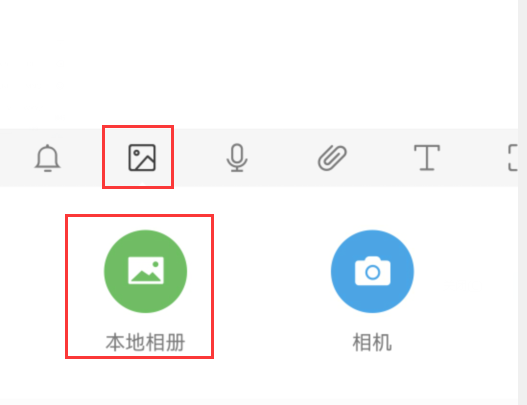
以“本地相册”为例,您点击后就会打开您手机上的“图库”,此时您选择需要添加的图片,并点击确定。
最后,点击右上角“保存”,即可完成图片的添加。
另外,还需提醒您的是:敬业签还是一款支持多系统平台登录的便签(备忘录)软件,支持在手机、电脑以及平板等常见的设备上登录,均支持图片等文件的存放。同时,具备“自动同步”功能,可避免您更换设备登录时,转移内容数据的问题。
上一篇: 怎么在笔记中加入音频文件
下一篇: 学生党必备!这个APP让你聪明地记笔记
2026-11-10 16:51:00
敬业签 Android 4.0 新版本即将上线。本次版本更新,我们对安卓端的整体视觉架构与交互体验进行了系统性的重构与打磨。我们摒弃了繁冗的设计,引入现代极简美学,力求在提升软件颜值的同时,为您带来更高效、更舒适的记录与规划体验。
2026-11-03 11:00:00
大家好,我的名字叫敬业签,是一张桌面上的透明便签软件。我的主人是一个普通的上班族,他每天要在电脑前坐满8个小时,可以说每天都忙得要命,既需要随手记东西,又不想被碍事打扰,所以我优化了自己的功能。那么具体来说都有哪些呢,请听听我的自我介绍吧。
2026-10-22 11:39:50
所以不管是上班的,还是上学的,基本都离不开便签或备忘录。手机自带的备忘录用起来方便,但缺点也很明显:换手机记录不容易转移,跨设备不方便,提醒功能也比较基础。
2026-10-12 11:00:00
不少人的手机、电脑备忘录里,都存储着许多私密的信息:比如各种办事机构给的号码备忘录、工作中的机密信息、财务状况的详细管理……这些内容如果不搞好数据安全,泄露时你哭都没地方哭去!因此为了守护数据安全,咱应该提前选用敬业签,靠它构建牢固安全的数据屏障。
2026-09-28 09:28:23
感谢您一直以来的信任与陪伴。无论是梳理工作待办、规划假期行程,还是记录旅途中的点滴美好,敬业签始终希望能做您身边最可靠的效率伙伴,陪您认真对待每一个平凡又珍贵的日子。
2026-11-20 14:00:00
大多数手机便签在处理“提醒”这件事时,默认了提醒都是只需要响个铃就行的功能。然而并非如此,真正好用的手机提醒便签,都是能将记录和提醒结合在一起的。就比如敬业签,它能让记录和提醒都好用的同时,还相得益彰,互相带来更舒适的体验。
2026-11-20 13:00:00
手机记事本无广告的体验所保护的,不光是“看广告那几秒钟”,而是“想记就打开”这个动作本身,因为手机记事本的使用频率极高,广告会大幅降低我们的启动意愿。而敬业签就是一款能捍卫我们体验的记事工具,它将用全程无广告保护我们的使用体验。
2026-11-20 11:00:00
“带备忘录的日历”这个说法,很容易让人想到一个动作:先有一个日历:再往格子里填备忘录。敬业签却直接推翻了这份逻辑,从根本上改变了使用的思路。比如,日历不是用来“放”备忘录的容器,而是备忘录本身在时间维度上的地图。让同一份数据,既能在记录界面以文字形式呈现,也能在日历上将时间信息具现,保证记录效果。
2026-11-19 14:03:12
我们安卓端迎来重磅大版本更新!本次对全局 UI 进行全面换新,界面视觉焕然一新,交互逻辑重新打磨,操作更加流畅顺手,给大家带来更好的记录体验。
2026-11-19 14:00:00
用电脑查看手机上的便签,这个需求听起来需要的是“数据搬运”,但实际上你根本不需要这么麻烦,直接选择敬业签就好了。这款支持云端同步的便签软件,将为你带来非常方便的同步使用体验,让你无需多余操作,轻松就能完成数据的跨设备运输。
2026-11-04 13:35:32
2026-11-04 09:15:36
2026-10-29 09:16:18
2026-10-29 09:14:40
2026-10-28 10:48:58


 豫公网安备41070202000535号