

我们知道,目前的智能手机都有亮屏后“锁屏”界面,也被称为进入手机前的预览界面。在此界面上,一般可以看到日期、星期以及时间等信息。倘若,需要进入手机的话,则需要进一步操作!
如手机设置密码,就需要我们通过输入密码、指纹或面部等方式,解锁后方可正常使用。而对于高效人士而言,除了小编上述所说的内容信息以外,也希望将一些重要通知显示在锁屏界面,方便自己快速查看。

例如:重要的提醒事项等等。
提醒事项怎么在锁屏上显示出来?
以敬业签便签软件为例,我们在安装敬业签后可在便签或待办分类下,添加一条重要事项,并设置提醒时间。
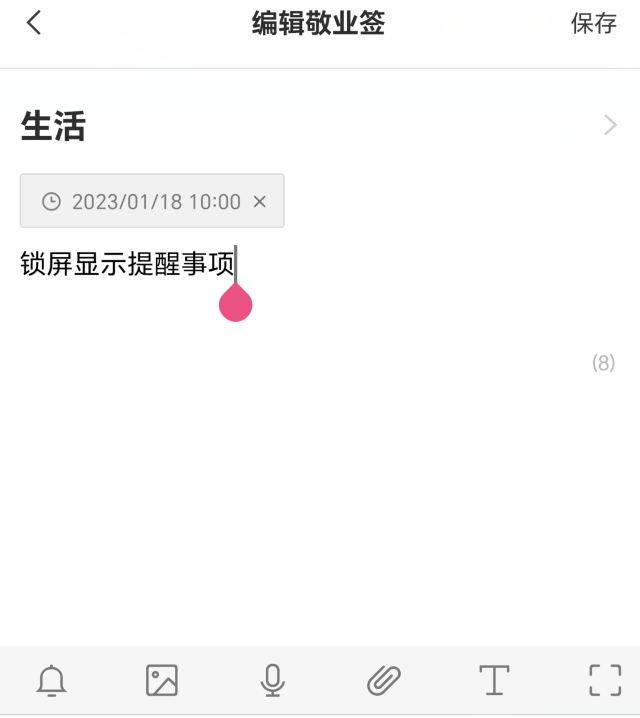
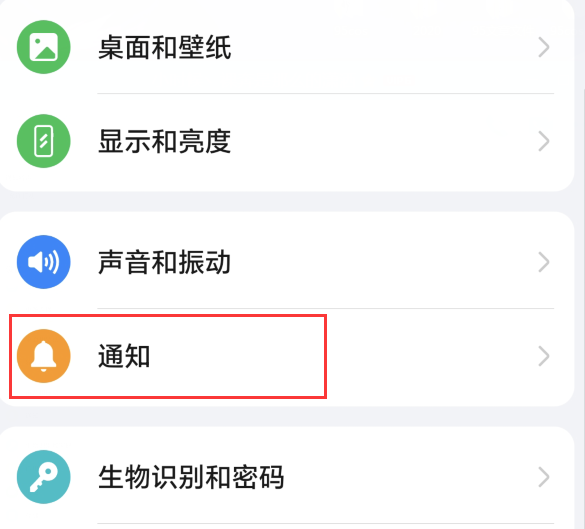
然后,进入手机系统设置界面,找到并点击“通知”,进入通知设置界面。
此时,您可在应用程序当中找到“敬业签”,并点击进入。

进入后,将可将所有的通知选项点击一遍,并将“锁屏通知”开启。
最后,当提醒事项触发提醒后,即可在“锁屏”界面显示出来。
不过,需要您注意的是:如触发提醒后,提醒的内容是隐藏的,您可在通知设置界面,将“隐藏通知内容”关闭。另外,因手机系统的不同,在通知设置上也存在一定的差异,但设置思路一样。
上一篇: 怎么直接在日历上看到日程提醒内容?
2026-09-28 09:28:23
感谢您一直以来的信任与陪伴。无论是梳理工作待办、规划假期行程,还是记录旅途中的点滴美好,敬业签始终希望能做您身边最可靠的效率伙伴,陪您认真对待每一个平凡又珍贵的日子。
2026-09-23 08:36:03
中秋逢国庆,双节共欢畅。在这阖家团圆、喜迎华诞的美好时刻,感谢各位一直以来对敬业签的认可与陪伴。为回馈大家长久的支持,我们特别推出敬业签会员专属充值福利活动,超值优惠相伴,助你高效工作、轻松生活!
2026-09-17 13:00:00
选手机便签看起来简单,实际上比选对象还难。选对象你至少还知道自己想要什么:好看的、有钱的、性格好的。但选便签呢?所以我们不如换一个思路,从敬业签这款软件出发,一起聊聊好用的便签软件都应该具备怎样的优点。
2026-09-14 11:00:00
职场中有一个很容易被忽略的细节,那就是一味的忙碌并不等同于高效。当你的日程被“假性忙碌”填满时,你的工作体验一定会变得十分糟糕。真正的高效不是做了很多事,而是做成了对的事。而敬业签就不是那个让你做很多事的工具,它会帮你拒绝假性忙碌,让每一份付出都有长期结果。
2026-09-02 17:37:49
三尺讲台,四季耕耘。在教师节来临之际,为了感谢广大师生对教育事业的辛勤付出与热爱,敬业签特别推出“教师节专属福利”活动。无论是初识敬业签的新朋友,还是相伴已久的老用户,我们都为您准备了诚意满满的节日好礼。
2026-10-06 09:00:00
假期末尾,最怕的就是“假期综合征”了。尤其是当你焦虑的在手机里记了一堆计划,结果到了开工第一天,却发现还要将计划手动导出到工作电脑中的那种绝望感……所以,为了让咱开工能更加舒服,不如试试敬业签吧,它无缝切换的使用体验,正是为此刻而生的。
2026-10-05 09:00:00
来到假期末尾,与其在焦虑中盯着日历,不如提前给自己准备一个能让工作和生活都更加从容的“好东西”吧。而敬业签这种操作顺手、记录可靠的便签软件,就是咱们在职场中用起来更加舒服的好用便签,它将为你带来均衡的工作便签使用体验。
2026-10-04 09:00:00
每逢节假日,很多职场人都会面临一个无奈的情况:临时接到加班任务。假期加班已经够苦了,如果这时我们的工具还不顺手,那效率就更难提上来了。而敬业签就是为这一场景而设计的,让它帮你把“不想加班”的抗拒,变成“那就开始”的行动力吧。
2026-10-03 09:00:00
长假最奢侈的不是远方,而是终于有大把时间可以自由安排。但问题也来了:想做的事太多了,反而不知道该从哪件开始。所以呀,咱们每个人都需要一张能帮你理清思路的清单,而敬业签就是这样一款能贴在电脑桌面上的计划工具,把你脑子里的“想做什么”变成一条条清晰的“事项”,做起来就会更加直观。
2026-10-02 09:00:00
每到长假,自己下厨做饭的频率会明显提升。但即便咱平时刷遍了美食短视频,等到要做饭时却根本想不到。所以如果想要假期的饭做的又好又效率,提前列个菜谱真的很重要。而手机便签工具敬业签,就是你列菜谱的好帮手。
2025-12-04 13:55:39
2025-12-03 11:27:07
2025-12-02 13:11:50
2025-11-30 11:51:26
2025-11-29 10:15:25


 豫公网安备41070202000535号