

为了能让用户更加快速高效的使用敬业签团队便签进行协作办公,敬业签Windows电脑版V2.2.3及其以上版本已经支持使用快捷键操作,下面我们一起来看看怎么用win10电脑便签快捷键快速锁屏敬业签团队便签吧。注意如果设置的开启锁屏范围为全部,那么使用快捷键锁屏时会保护包括团队便签和个人便签在内的所有内容;如果设置的锁屏范围为仅时间轴,那么使用快捷键锁屏只锁时间轴。
1、我们打开敬业签桌面便签(V2.2.3及其以上版本)后,正在团队便签中参加团队协作办公时,如果需要锁屏,可以点击右上角的设置图标,然后在弹出的菜单中选择锁定敬业签。此外,还可以直接在键盘上按默认的快捷键“Alt+S”实现快速锁屏。
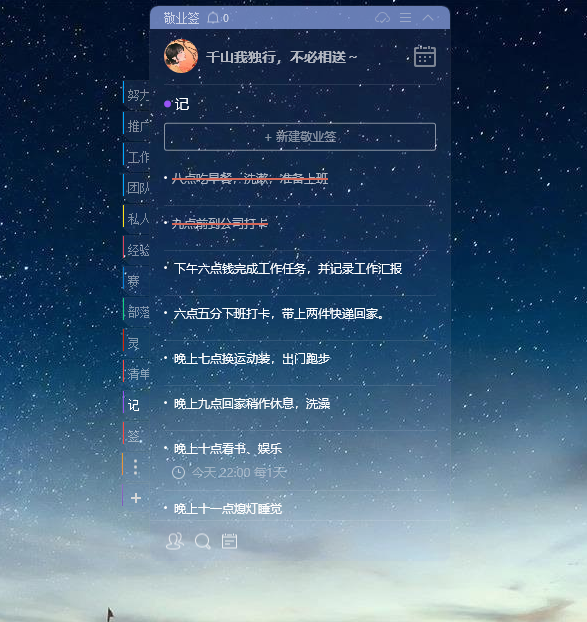
2、按下快捷键“Alt+S”后,如果设置的开启锁屏范围为全部,那么我们就能看见敬业签的所有内容被锁住了。注意此快捷键不支持无限循环操作,也就是说再次按下“Alt+S”键后无效,没有任何提示。
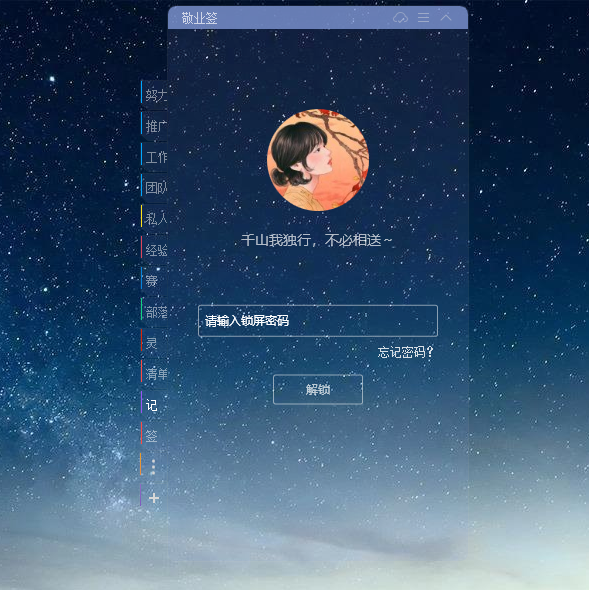
3、如果设置的锁屏范围为仅时间轴,那么使用快捷键“Alt+S”就直接进入时间轴的锁屏状态。
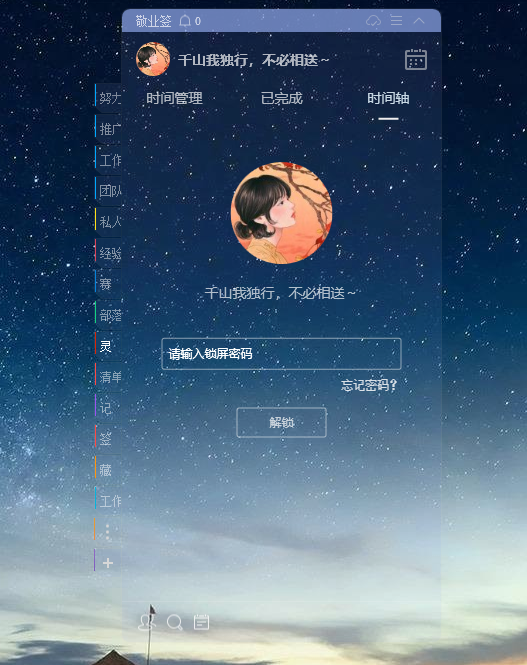
4、敬业签锁屏快捷键是可以自定义设置的,设置方法是在桌面版敬业签中依次点击设置图标>设置>快捷键>更多快捷键设置,然后就能自定义设置锁屏快捷键了。

温馨提示:在自定义快捷键时,所输入的快捷键要排除掉自己已经占用了的快捷键。快捷键的输入规则:单个字母和数字、字母加数字、字母加F键及数字加F键都不能为快捷键;F1-F12可以为快捷键;快捷键的组合由Alt、Ctrl、Shift键加字母数字或F键来自由组合,如输入Alt+数字/字母/F键。
2026-10-22 11:39:50
所以不管是上班的,还是上学的,基本都离不开便签或备忘录。手机自带的备忘录用起来方便,但缺点也很明显:换手机记录不容易转移,跨设备不方便,提醒功能也比较基础。
2026-10-12 11:00:00
不少人的手机、电脑备忘录里,都存储着许多私密的信息:比如各种办事机构给的号码备忘录、工作中的机密信息、财务状况的详细管理……这些内容如果不搞好数据安全,泄露时你哭都没地方哭去!因此为了守护数据安全,咱应该提前选用敬业签,靠它构建牢固安全的数据屏障。
2026-09-28 09:28:23
感谢您一直以来的信任与陪伴。无论是梳理工作待办、规划假期行程,还是记录旅途中的点滴美好,敬业签始终希望能做您身边最可靠的效率伙伴,陪您认真对待每一个平凡又珍贵的日子。
2026-09-23 08:36:03
中秋逢国庆,双节共欢畅。在这阖家团圆、喜迎华诞的美好时刻,感谢各位一直以来对敬业签的认可与陪伴。为回馈大家长久的支持,我们特别推出敬业签会员专属充值福利活动,超值优惠相伴,助你高效工作、轻松生活!
2026-09-17 13:00:00
选手机便签看起来简单,实际上比选对象还难。选对象你至少还知道自己想要什么:好看的、有钱的、性格好的。但选便签呢?所以我们不如换一个思路,从敬业签这款软件出发,一起聊聊好用的便签软件都应该具备怎样的优点。
2026-10-25 11:00:00
不少办公软件把记录和提醒拆分成两个独立工具,记笔记开文档,设提醒用日历,来回切换很耗精力。如果想要一款软件同时搞定内容留存和事项提醒,敬业签就是这样的一款好用便签,它会用记录和提醒两大模块默契配合,帮你满足这两大核心需求。
2026-10-24 11:00:00
手机记事本的功能量普遍是越来越多的,因此很多人都难以分辨哪款记事本的实用价值更高。因此我将用最不绕圈子的方法,为大家将敬业签这款手机手机记事本的功能一件件摆出来,看看它是如何做到既丰富,又实用的。
2026-10-23 14:00:00
日常用手机进行记录时,打字输入一般都是非常耽误时间的。因此很多人都需要更加方便的记录方式,其中录音就是一个不错的选择。然而,同时支持录音与后续处理的记事本工具其实没那么多,而敬业签就是其中之一,它将为你带来强劲的手机记录功能。
2026-10-23 13:00:00
很多手机便签的功能都十分单一,甚至大部分都不支持桌面小组件功能,即便支持也一般都比较丑。而一款真正有颜值的便签小组件,起码要做到半透明显示、不遮挡壁纸。而敬业签就是这样的一款便签软件,它将为你带来好看的手机便签体验。
2026-10-23 11:00:00
很多桌面便签只能单纯记文字,像看日程还得单独用别的软件来标记,结果就是需要在多个软件间来回切换,使用体验非常的麻烦。如果你想要将这两种功能合二为一,直接在电脑桌面就能查案记录与日程,那就选择敬业签这款桌面日历便签吧。
2026-10-22 10:12:04
2026-10-22 08:52:10
2026-10-19 13:28:33
2026-10-17 09:08:27
2026-10-15 09:58:18


 豫公网安备41070202000535号