

敬业签是一款功能比较全面的桌面便签软件,分为个人便签和团队协作便签,主要功能包括:云储存、多端云同步、提醒待办事项、时间管理、标记已完成和时间轴等。在使用电脑端敬业签的时候,如果想要在一条便签内容中插入图片的话,应该如何操作呢?
1、首先打开Windows系统电脑中的敬业签软件,并确定版本为V2.4.6及以上版本,打开后登录自己的敬业签账号,找到需要插入图片的便签内容,右键点击在弹出的菜单中选择编辑,或者鼠标双击直接编辑,在编辑框的下方,找到图片的按钮并点击。
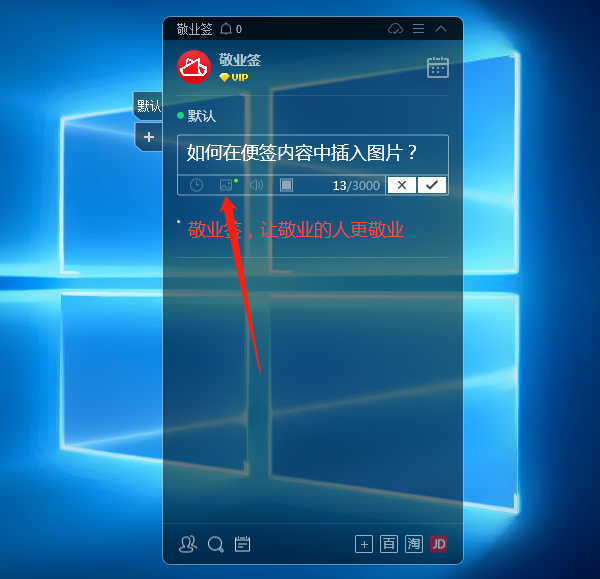
2、点击之后,会弹出一个操作框,可以将图片拖动到此处添加,或者点击添加。

3、以点击添加图片为例,点击之后,会弹出选择文件的窗口,找到需要插入的图片,然后选中并点击打开按钮。

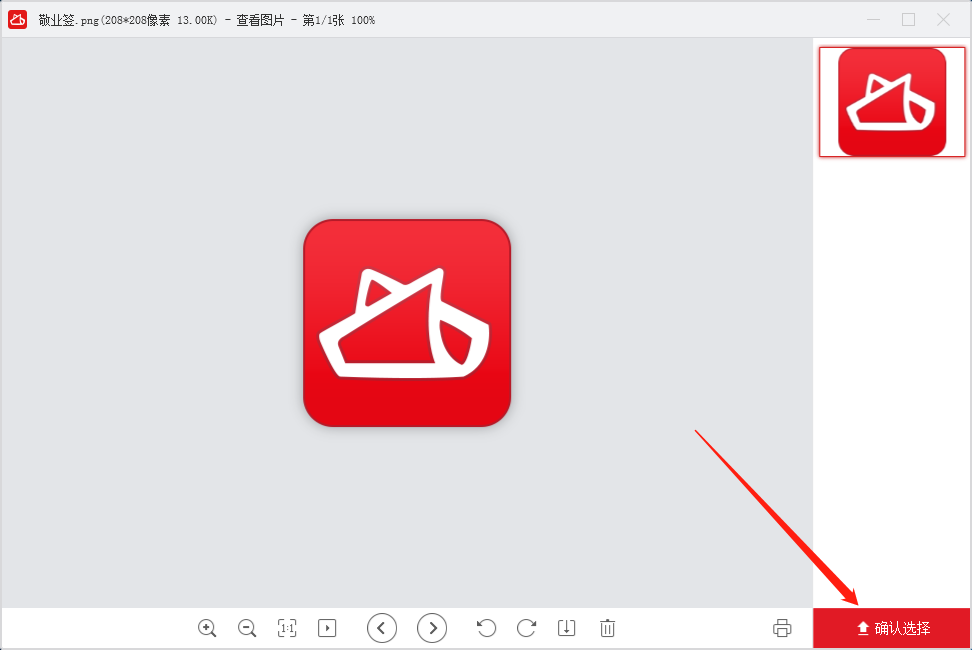
4、打开图片之后,我们可以看到选择的图片已经展示在敬业签的图片选择窗口中了,确定无误后,点击右下角确认选择的按钮。
5、操作完成之后,图片就成功的插入到便签内容中了,打开软件界面时,可以看到在便签内容下方有图片标志,鼠标点击之后会出现图片预览。

最后需要注意的是,开通黄金会员之后就可以使用插入图片等增值服务了,每张图片不超过2M,单条便签最多添加十张图片。
上一篇: 求一款桌面日历,便签形式的
下一篇: 电脑端敬业签便签软件如何插入音频?
2026-09-28 09:28:23
感谢您一直以来的信任与陪伴。无论是梳理工作待办、规划假期行程,还是记录旅途中的点滴美好,敬业签始终希望能做您身边最可靠的效率伙伴,陪您认真对待每一个平凡又珍贵的日子。
2026-09-23 08:36:03
中秋逢国庆,双节共欢畅。在这阖家团圆、喜迎华诞的美好时刻,感谢各位一直以来对敬业签的认可与陪伴。为回馈大家长久的支持,我们特别推出敬业签会员专属充值福利活动,超值优惠相伴,助你高效工作、轻松生活!
2026-09-17 13:00:00
选手机便签看起来简单,实际上比选对象还难。选对象你至少还知道自己想要什么:好看的、有钱的、性格好的。但选便签呢?所以我们不如换一个思路,从敬业签这款软件出发,一起聊聊好用的便签软件都应该具备怎样的优点。
2026-09-14 11:00:00
职场中有一个很容易被忽略的细节,那就是一味的忙碌并不等同于高效。当你的日程被“假性忙碌”填满时,你的工作体验一定会变得十分糟糕。真正的高效不是做了很多事,而是做成了对的事。而敬业签就不是那个让你做很多事的工具,它会帮你拒绝假性忙碌,让每一份付出都有长期结果。
2026-09-02 17:37:49
三尺讲台,四季耕耘。在教师节来临之际,为了感谢广大师生对教育事业的辛勤付出与热爱,敬业签特别推出“教师节专属福利”活动。无论是初识敬业签的新朋友,还是相伴已久的老用户,我们都为您准备了诚意满满的节日好礼。
2026-10-04 09:00:00
每逢节假日,很多职场人都会面临一个无奈的情况:临时接到加班任务。假期加班已经够苦了,如果这时我们的工具还不顺手,那效率就更难提上来了。而敬业签就是为这一场景而设计的,让它帮你把“不想加班”的抗拒,变成“那就开始”的行动力吧。
2026-10-03 09:00:00
长假最奢侈的不是远方,而是终于有大把时间可以自由安排。但问题也来了:想做的事太多了,反而不知道该从哪件开始。所以呀,咱们每个人都需要一张能帮你理清思路的清单,而敬业签就是这样一款能贴在电脑桌面上的计划工具,把你脑子里的“想做什么”变成一条条清晰的“事项”,做起来就会更加直观。
2026-10-02 09:00:00
每到长假,自己下厨做饭的频率会明显提升。但即便咱平时刷遍了美食短视频,等到要做饭时却根本想不到。所以如果想要假期的饭做的又好又效率,提前列个菜谱真的很重要。而手机便签工具敬业签,就是你列菜谱的好帮手。
2026-10-01 09:00:00
每年长假对于咱们这些不爱出门的i人来说,那就是妥妥的观影时间呀!毕竟咱可是足足有7天刷完一整个片单呢,只不过部分人会面临一个问题——片单本身,往往比电影还难整理。所以推荐大家用一款能把所有片单都收拢到一起、可以安排观影时间的工具:敬业签,它会为你妥善安排好假期的观影节奏。
2026-09-30 09:00:00
每年的国庆长假,都是大家最期待、也是最容易“浪费掉”的假期。为了避免大家稀里糊涂的眼睛一闭一睁假期就过去了,不如提前做个计划吧。而敬业签就是那个优秀的计划工具,它将让你的长假变得井井有条,玩的开心,休的舒服。
2025-12-04 13:55:39
2025-12-03 11:27:07
2025-12-02 13:11:50
2025-11-30 11:51:26
2025-11-29 10:15:25


 豫公网安备41070202000535号