
敬业签电脑桌面便签软件误点击阻止被火绒安全阻止联网控制无法登录怎么解决?
适用: Windows
发布时间:2021-01-27 16:28:01
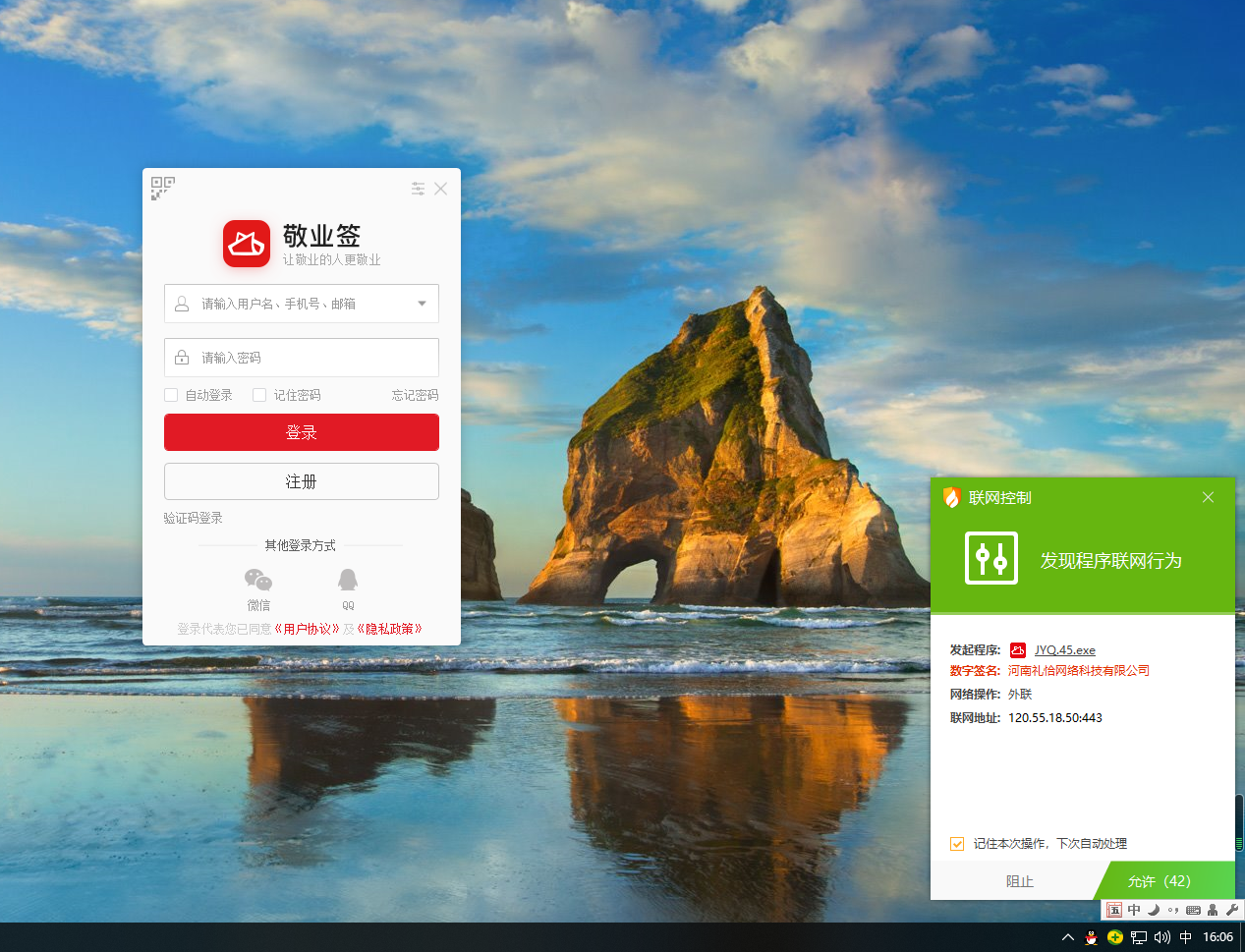
如果Windows电脑上安装使用火绒安全软件,在安装敬业签电脑桌面便签软件首次使用时,会提示联网控制请点击允许。

如果看到联网控制提示,又误点击了阻止。那么登录敬业签电脑桌面便签软件将无法正常登录使用。


解决办法:
1、打开电脑上安装的火绒安全软件,并点击右上角的【三】并点击安全设置;

2、在火绒安全软件里的安全设置内找到【系统防护】然后找到【联网控制】;
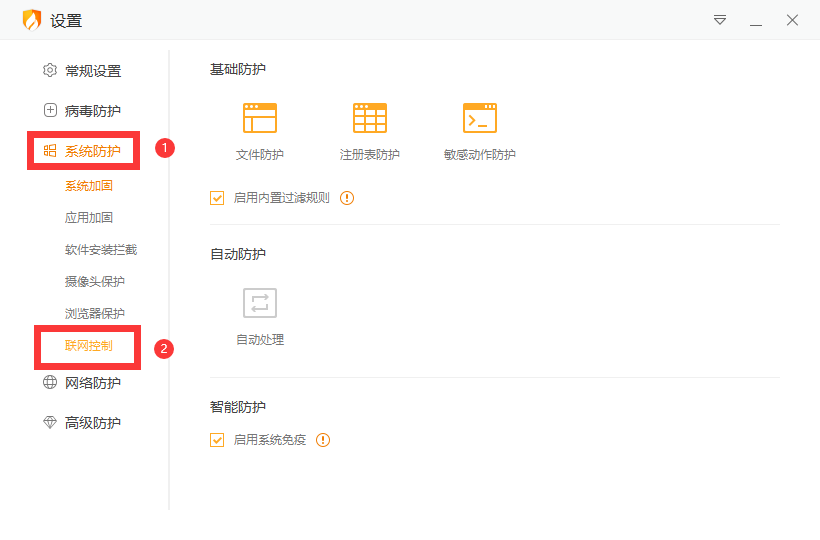
3、在联网控制内找到敬业签软件,并在后面的操作内将【自动阻止】修改成【自动允许】;

4、修改联网控制自动允许成功后,再次登录敬业签电脑桌面便签软件即可解决无法登录问题。
×
未能帮到你,很抱歉!
你还可以联系敬业签官方客服

官方QQ群

微信客服


 豫公网安备41070202000535号